
Déployez votre première application sur un cloud souverain canadien en moins de 30 minutes

Si vous louez déjà de petits serveurs VPS à l’étranger pour 5 à 10 dollars par mois, vous n’êtes pas seul. C’est souvent la façon la plus simple de tester une idée, lancer un projet ou déployer un service.
Il y a toutefois un problème.
La plupart de ces serveurs se trouvent dans des centres de données étrangers, sur des plateformes étrangères, sous des lois étrangères. Vos données ne bénéficient pas toujours de la confidentialité et de la juridiction que vous attendez au Canada.
Et si vous pouviez garder la même simplicité, la même vitesse et la même flexibilité, mais sur un cloud souverain canadien?
Ce guide vous montre comment déployer votre première application sur Patrii Cloud en moins de 30 minutes. Vous apprendrez à:
- Créer votre compte Patrii Cloud
- Compléter votre profil de facturation
- Importer votre clé SSH
- Demander votre quota
- Lancer votre premier VPS
- Configurer la sécurité avec les groupes de sécurité
- Déployer un site Web ou une API
- Ajouter du stockage et des snapshots
- Découvrir ce que vous pouvez construire ensuite
Si vous avez déjà utilisé SSH, vous serez immédiatement à l’aise.
Vos données. Votre cloud. Votre pays.
Commençons.
Étape 1 – Créer votre compte Patrii Cloud
Rendez-vous ici: https://console.patrii.cloud
Inscrivez-vous et accédez à votre tableau de bord de projet.
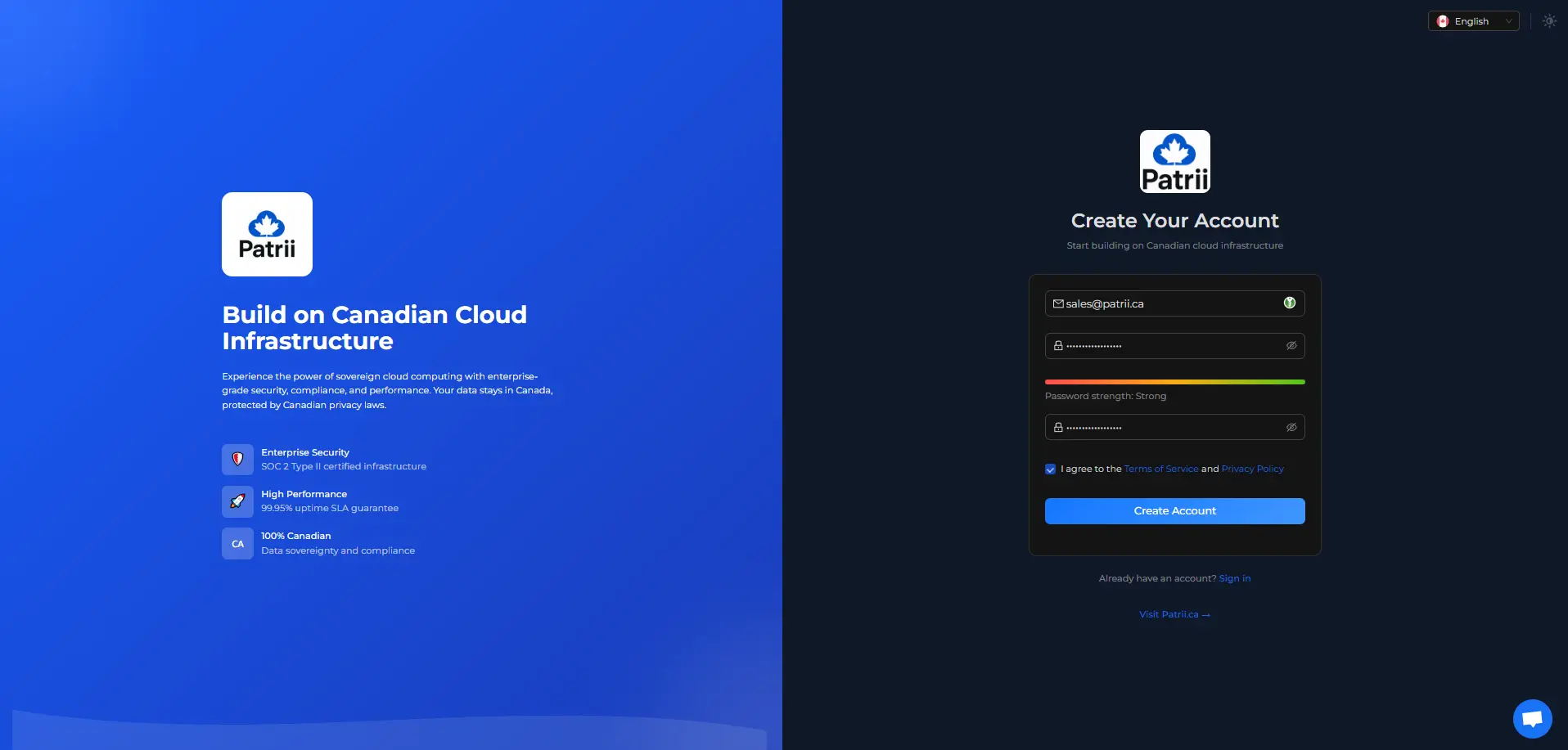
Patrii Cloud est présentement en alpha ouverte. Vous pouvez vous attendre à:
- Des fonctionnalités stables comme VPS, réseau, stockage bloc et snapshots
- Des améliorations hebdomadaires et une transparence complète
- Un accès anticipé à un cloud souverain construit au Canada
- Un accès direct à notre équipe. Tous les utilisateurs reçoivent un support standard gratuit pendant l’alpha
Avant de créer un VPS, vous devez compléter votre profil de facturation et importer une clé SSH.
Étape 2 – Compléter votre profil de facturation
Un profil de facturation doit être complété avant tout déploiement de ressources.
Dans la console:
Compte → Facturation → Profile de facturation→ Modifier
Ajoutez:
- Votre nom ou les informations de votre entreprise
- Votre adresse
- Votre courriel de facturation
Enregistrez votre profil.
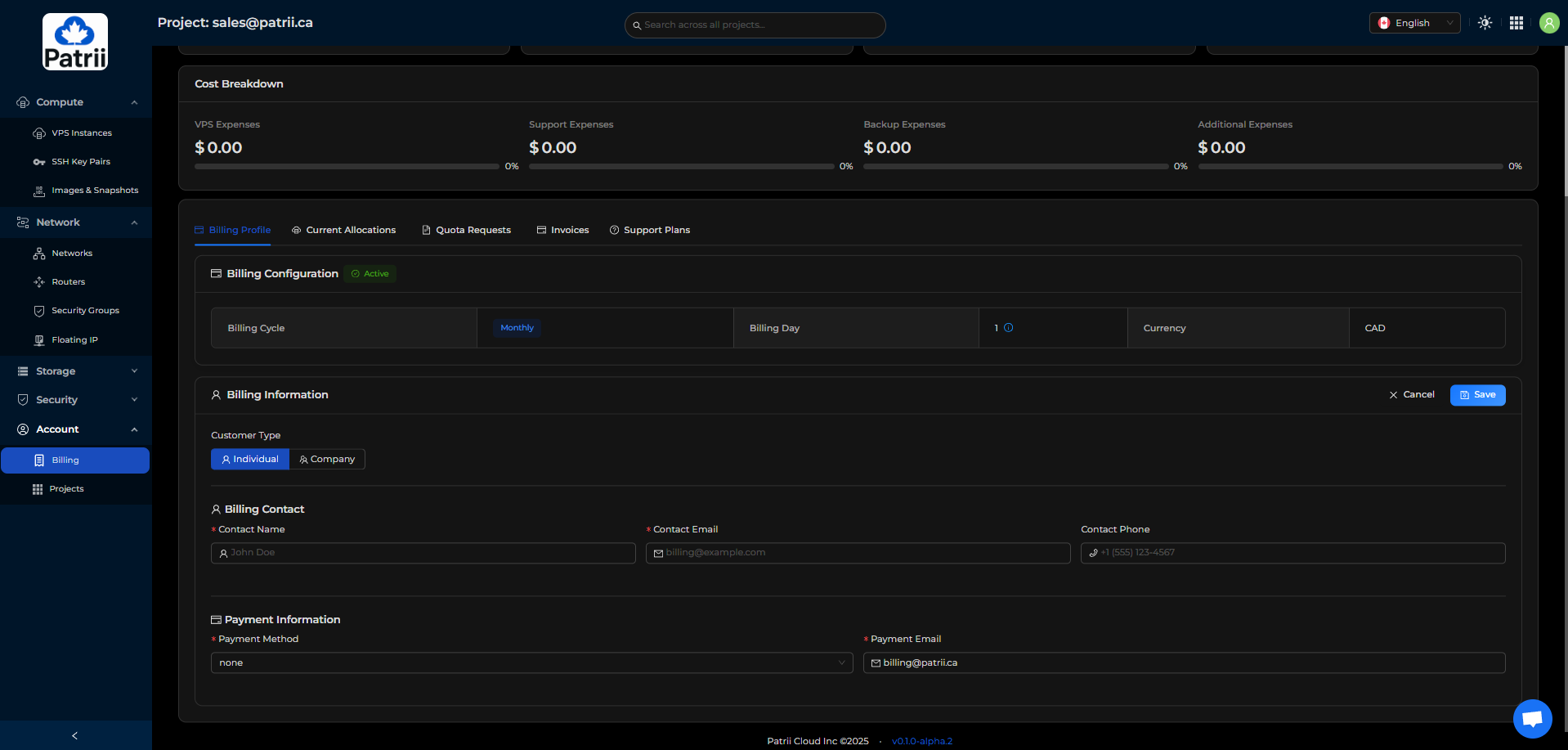
Aucune carte de crédit n’est requise pendant l’alpha. Les paiements peuvent être faits par virement Interac. Si vous préférez payer avec Stripe, contactez notre équipe via le widget de support.
Étape 3 – Importer votre clé SSH
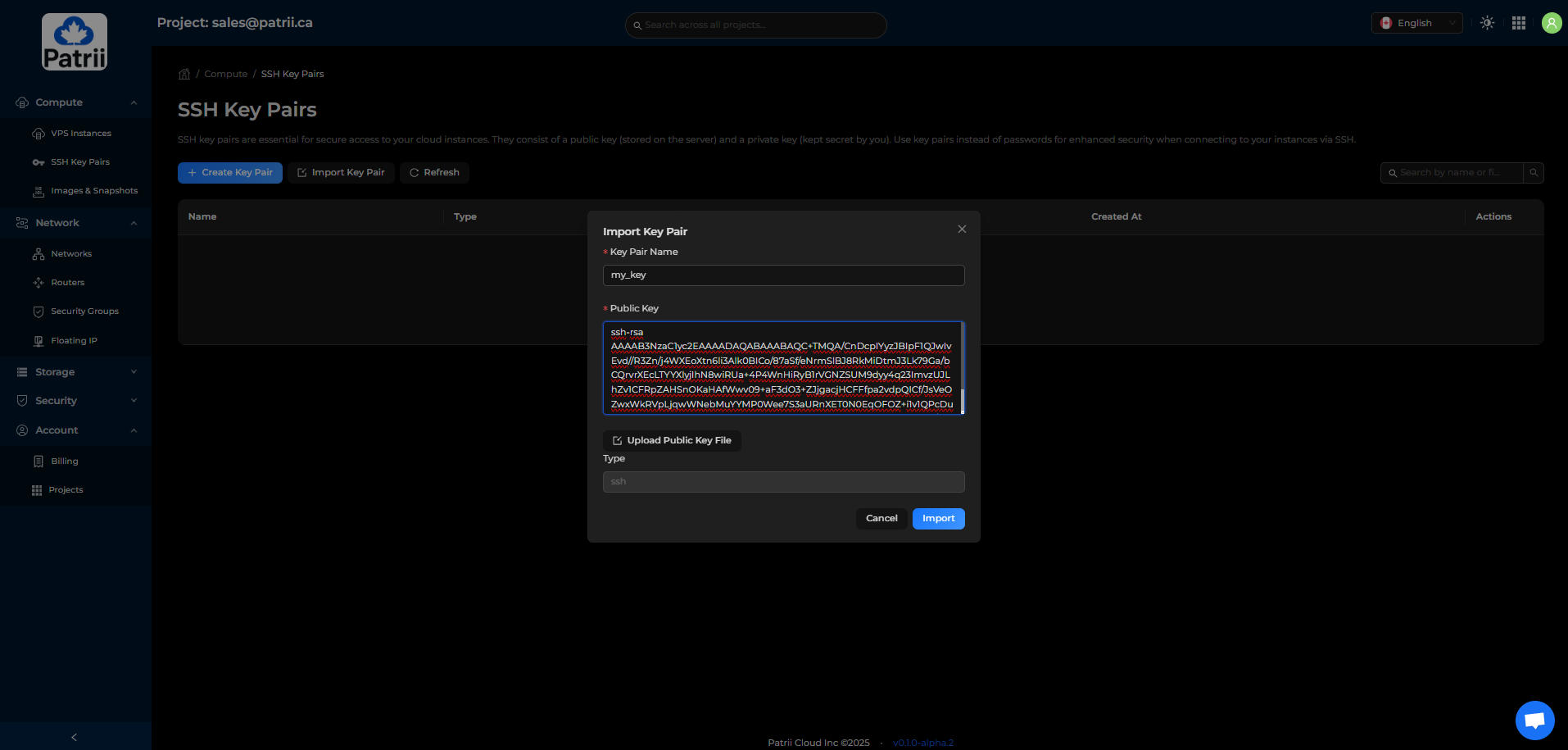
Patrii Cloud requiert au moins une clé SSH avant de créer un VPS.
Pour générer une clé localement:
ssh-keygen -t rsa -b 4096 -C "your.email@example.com"Pour afficher votre clé publique:
cat ~/.ssh/id_rsa.pubCopiez la ligne complète.
Dans la console:
Calcul→ Paires de clés SSH → Importer une paire de clés
Nommez votre clé et collez son contenu.
Importez-la.
Étape 4 – Demander votre quota
Durant l’alpha, Patrii Cloud utilise un système de quota prépayé afin de réserver les ressources mensuelles dont vous avez besoin.
Pour faire une demande de quota:
Compte → Facturation → + Demander du quota
Choisissez les ressources désirées
Soumettez votre demande
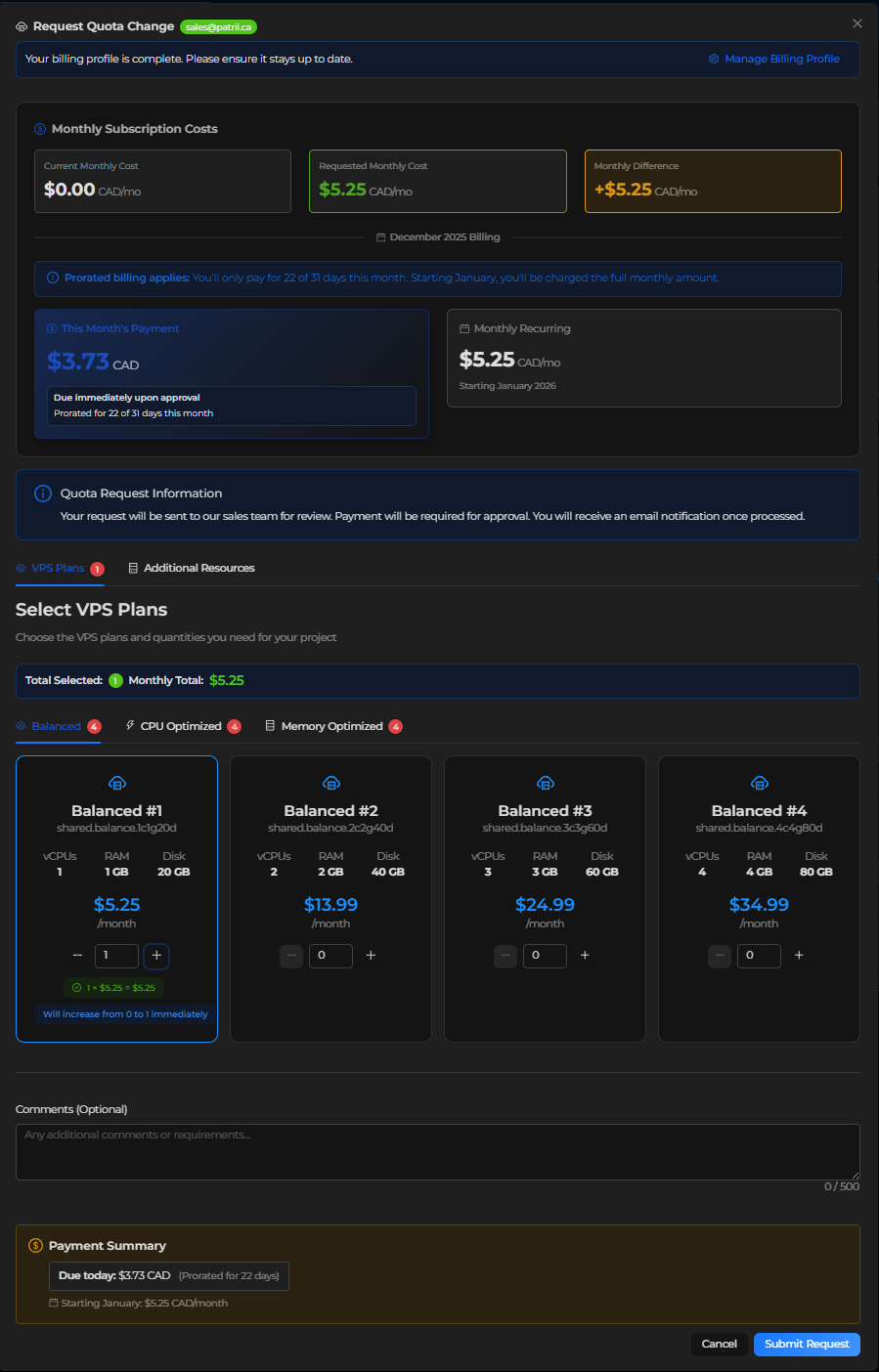
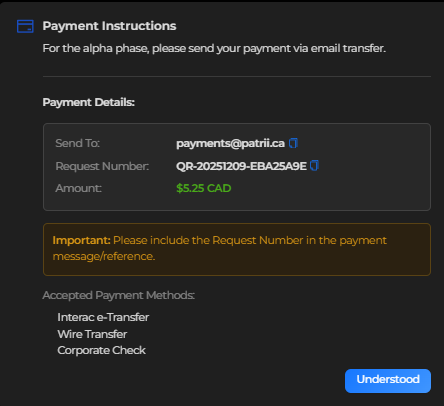
Une fois le paiement reçu, votre quota est activé et votre projet devient pleinement fonctionnel.
Étape 5 – Lancer votre premier VPS
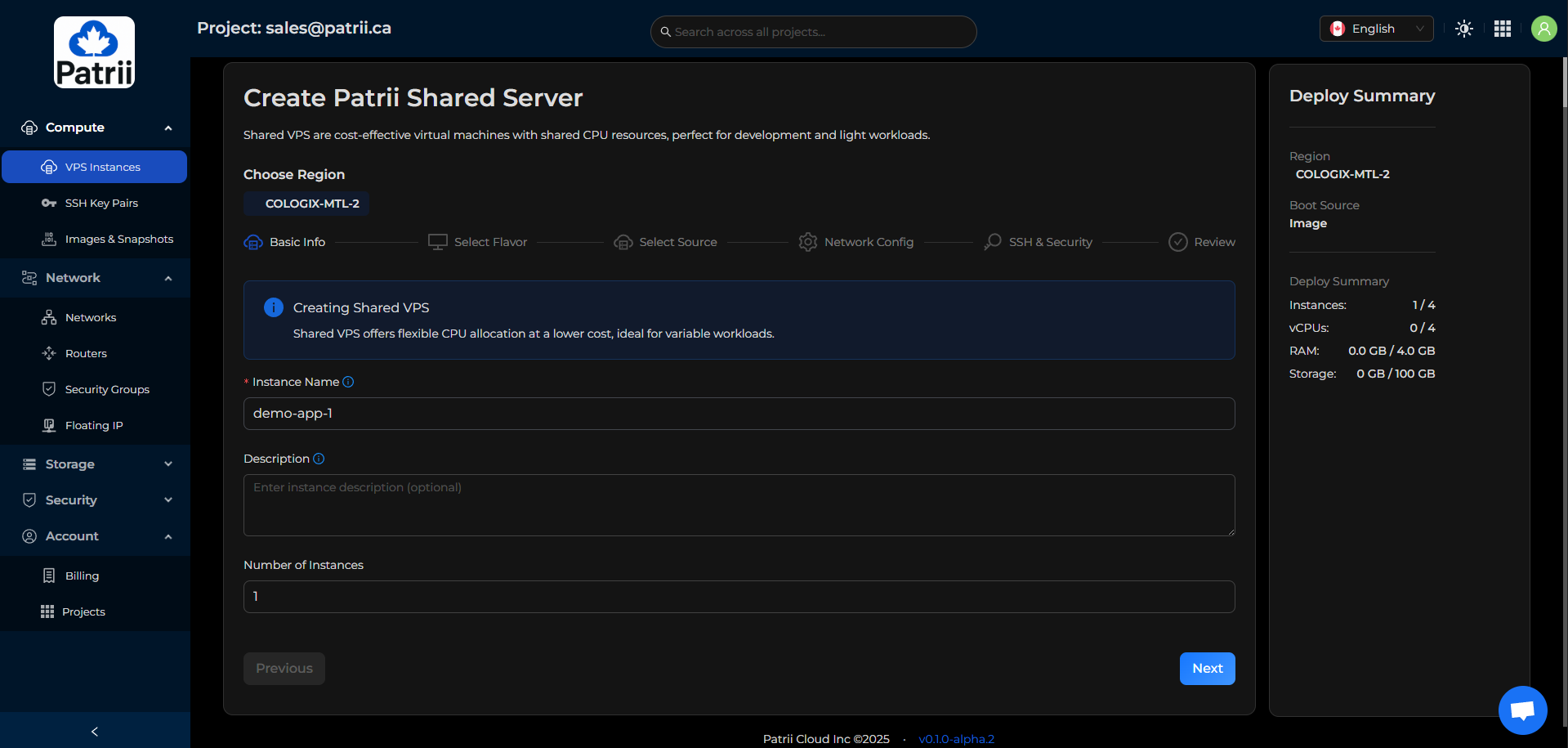
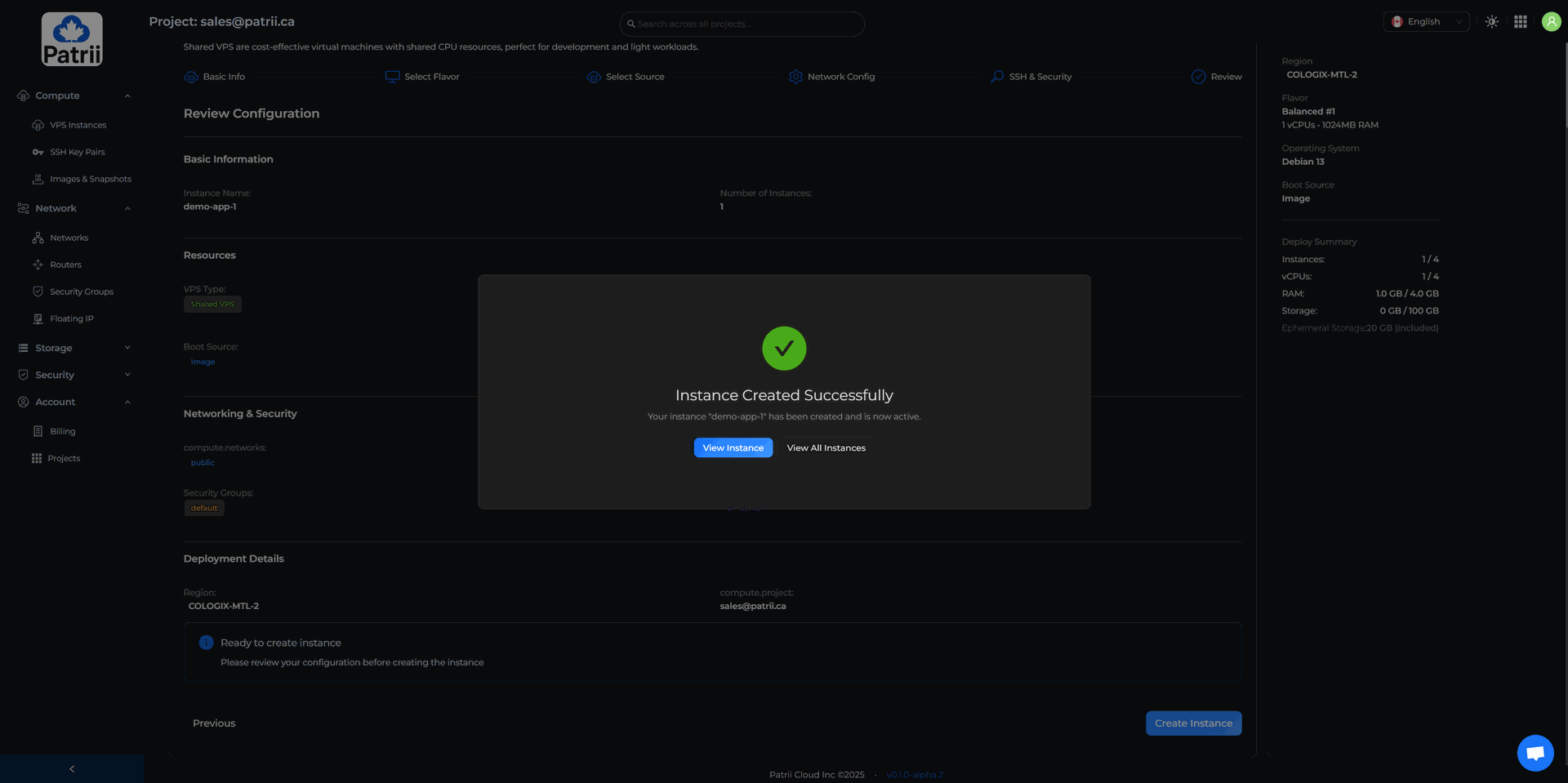
Allez dans Calcul → Instances VPS → Créer une instance → VPS partagé.
Choisissez un nom, par exemple: demo-app-1.
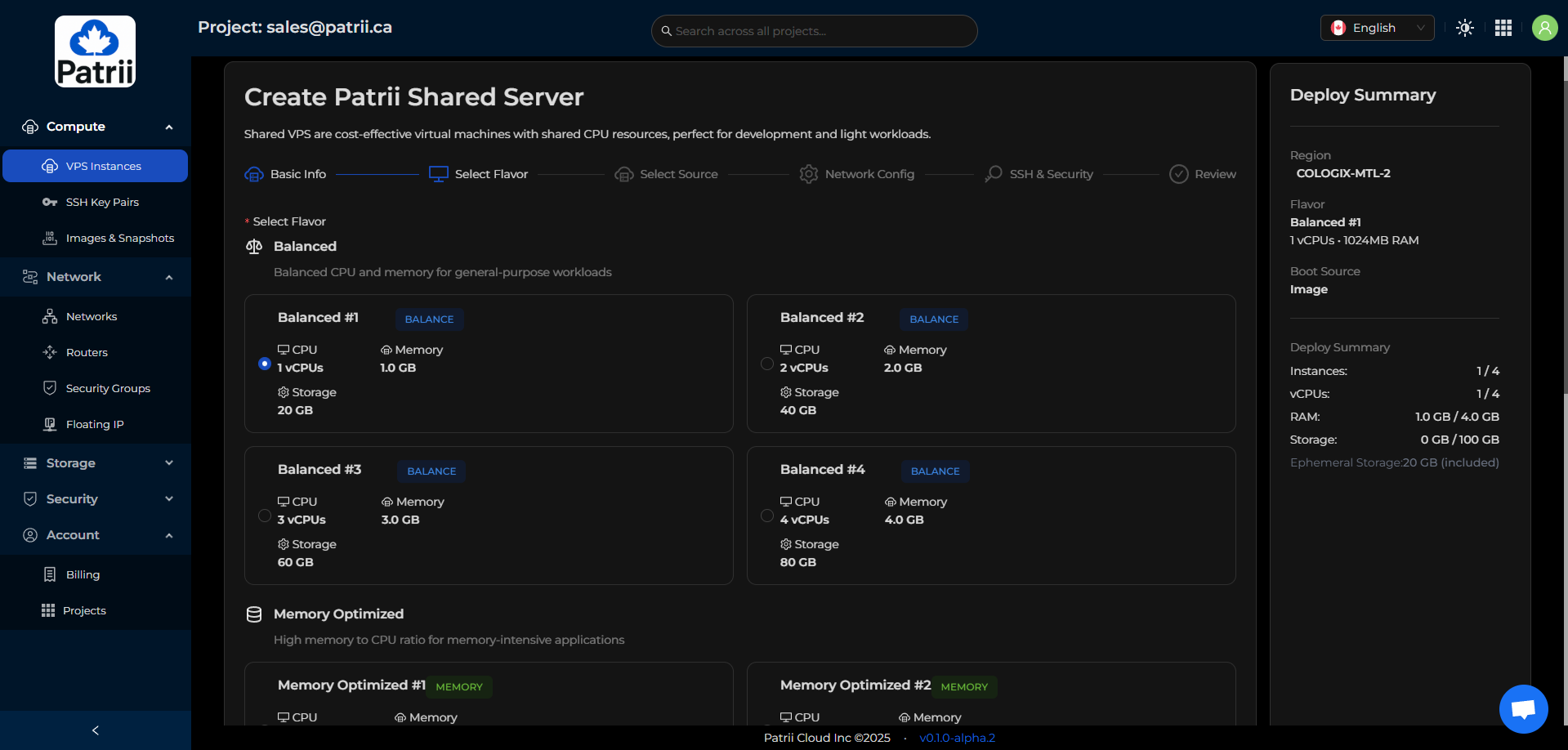
Choisir votre Saveur
Une saveur avec 1 vCPU et 1 Go de RAM est idéal pour une petite application.
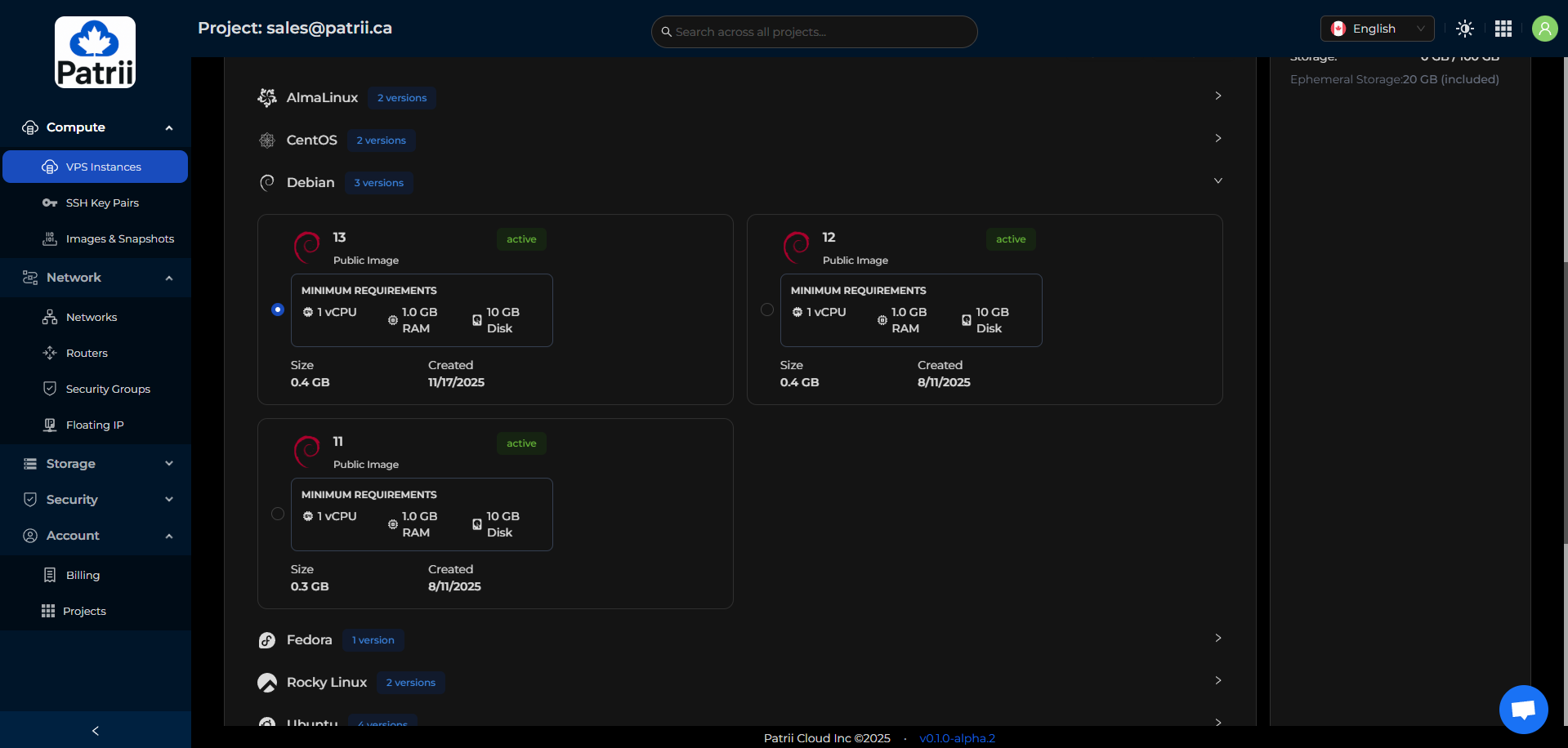
Choisir votre système d’exploitation
Ubuntu 24.04 LTS ou Debian 13 sont des choix simples et stables.
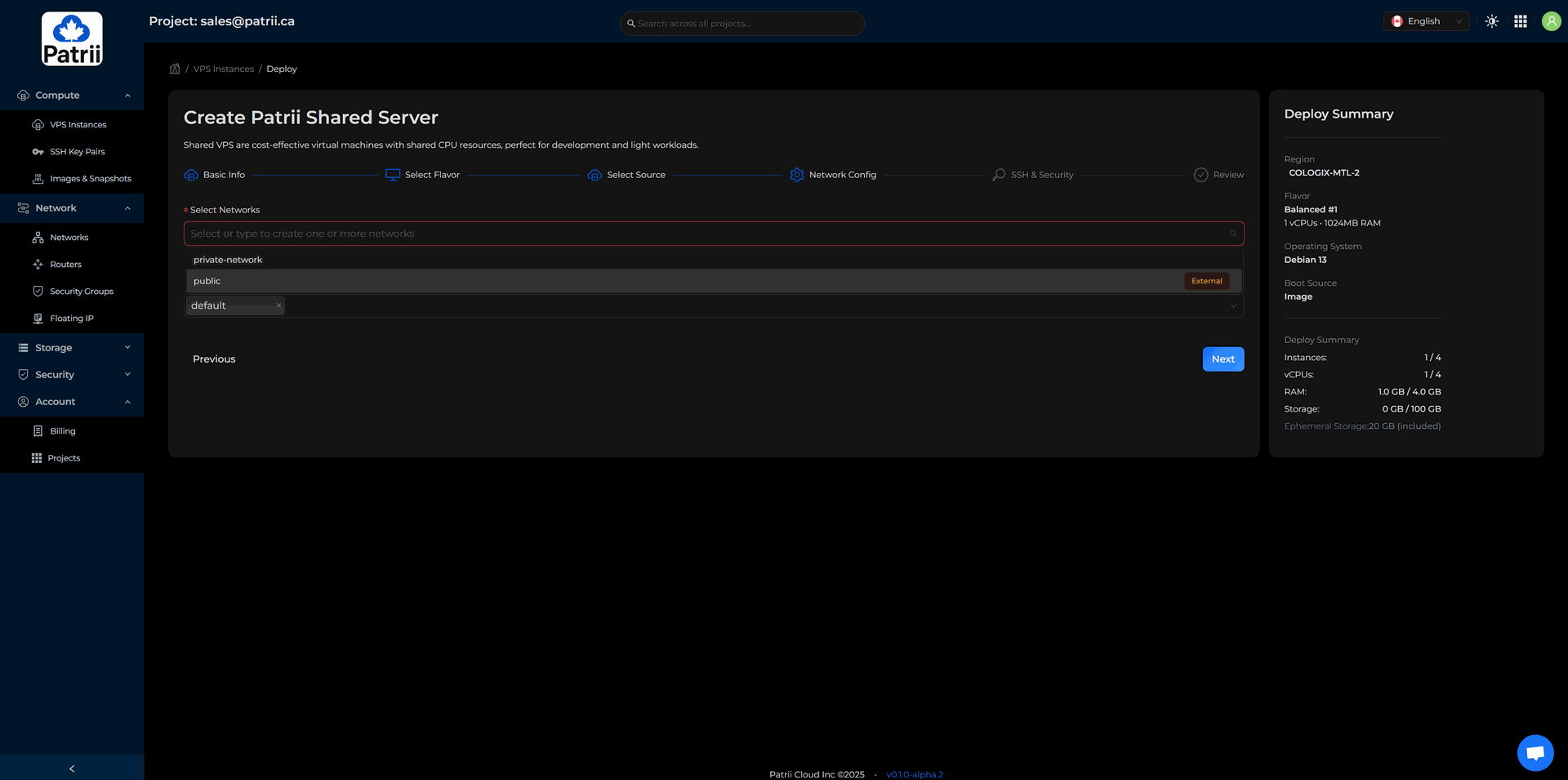
Choisir le réseau
Pour ce tutoriel, sélectionnez Public afin que votre VPS obtienne une adresse IP publique.
Si vous déployez plusieurs VPS, une approche courante est d’attribuer une seule adresse IP publique à un serveur passerelle. Les autres serveurs restent privés et accessibles par VPN pour une sécurité accrue.
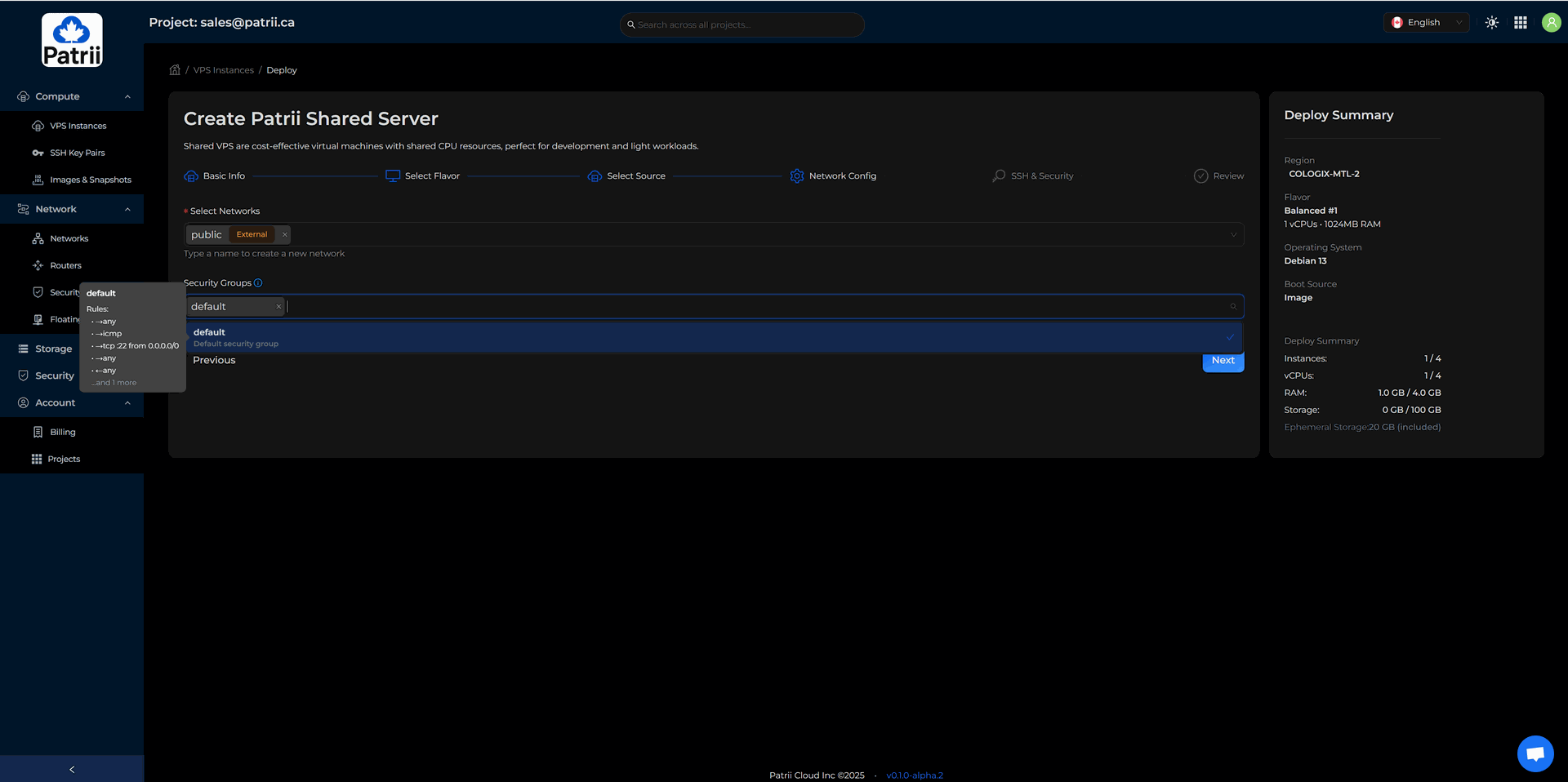
Choisir le groupe de sécurité
Les groupes de sécurité agissent comme un pare-feu applicatif devant votre instance. Ils filtrent le trafic avant qu’il n’atteigne le serveur.
Le groupe de sécurité par défaut autorise ICMP et SSH depuis l’extérieur ainsi que tout le trafic sortant. Vous pourrez le modifier ou en créer d’autres au besoin.
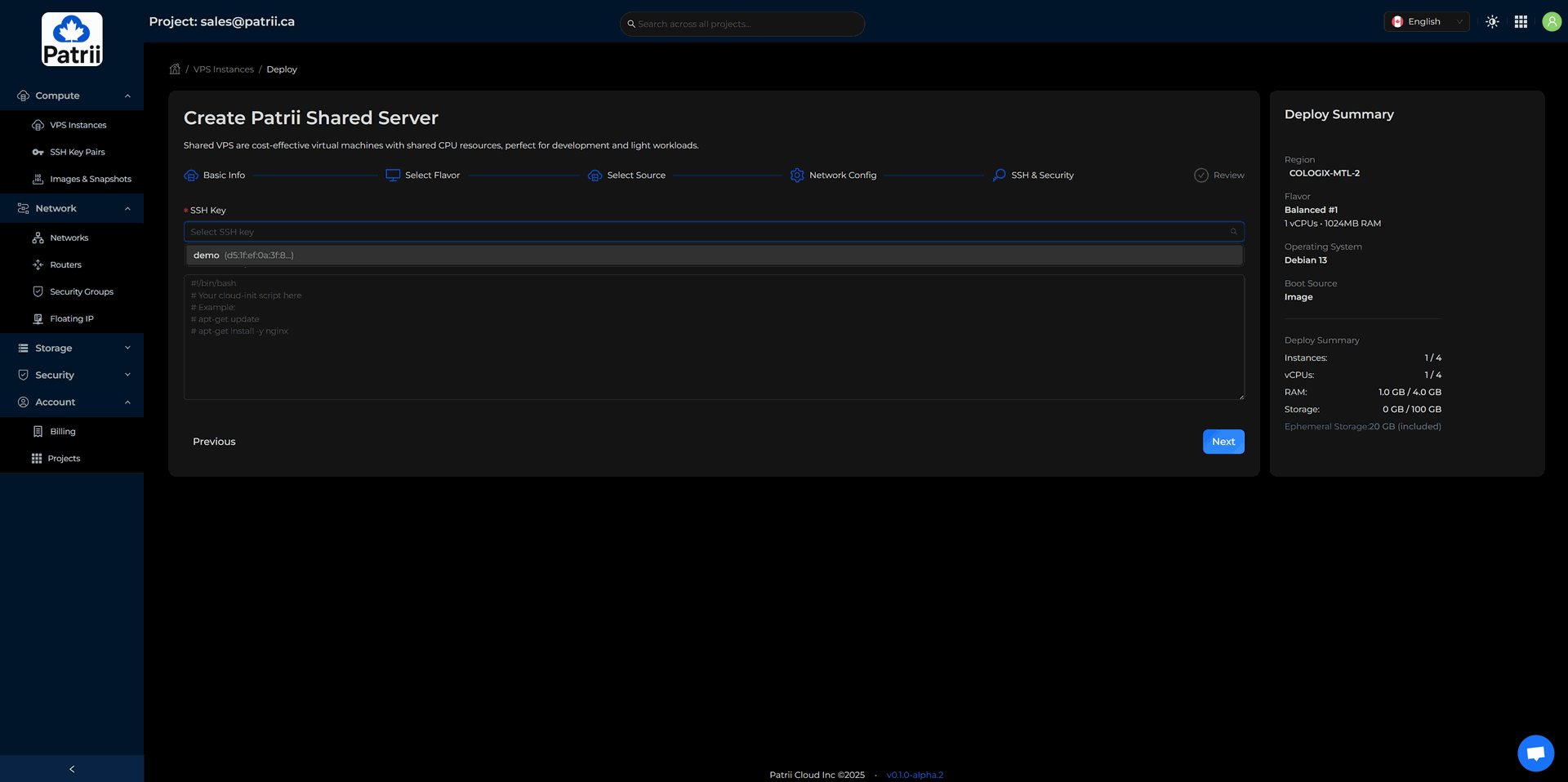
Attacher votre clé SSH
Sélectionnez la clé SSH importée à l’étape 3.
Lancez votre instance.
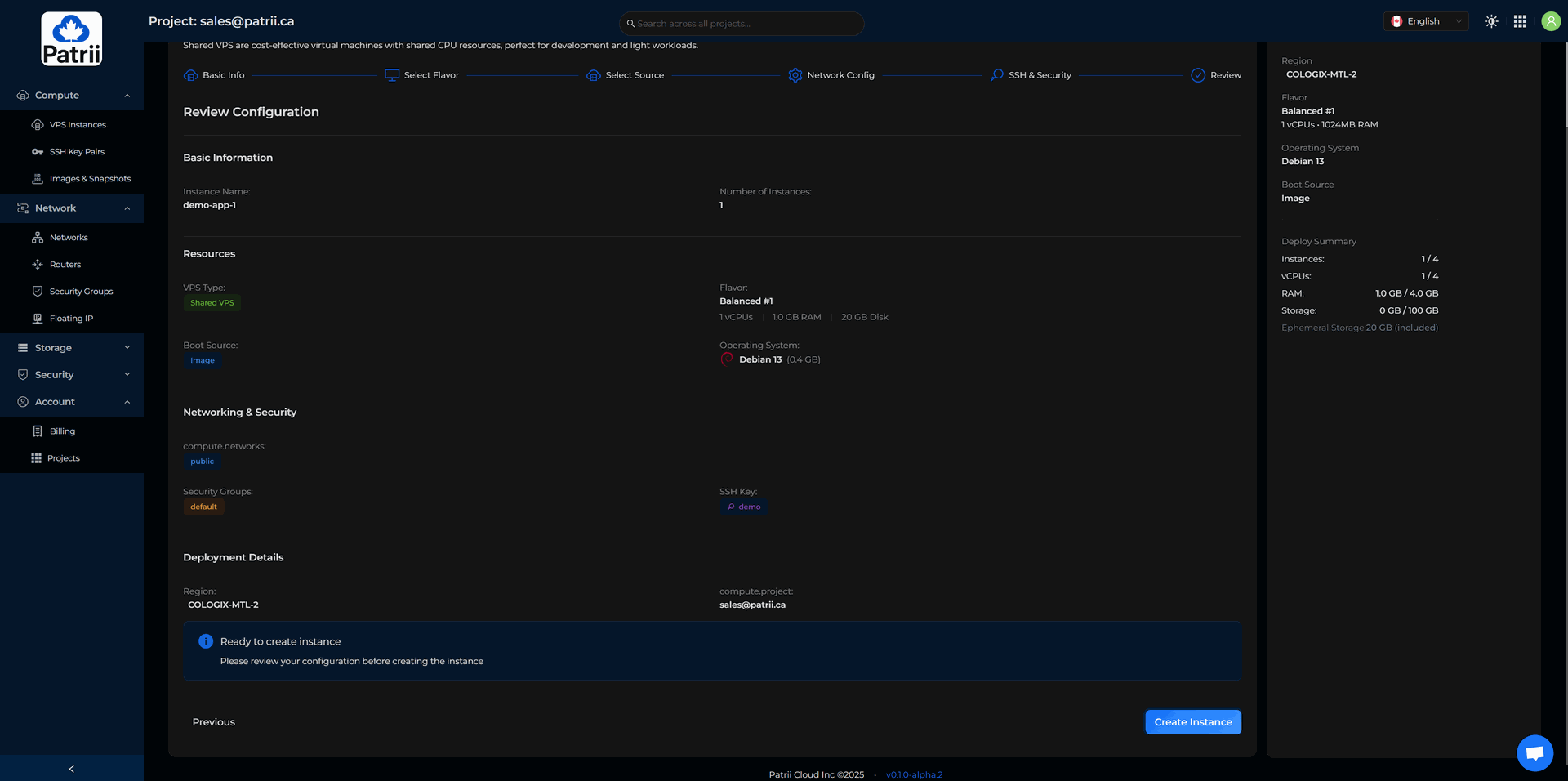
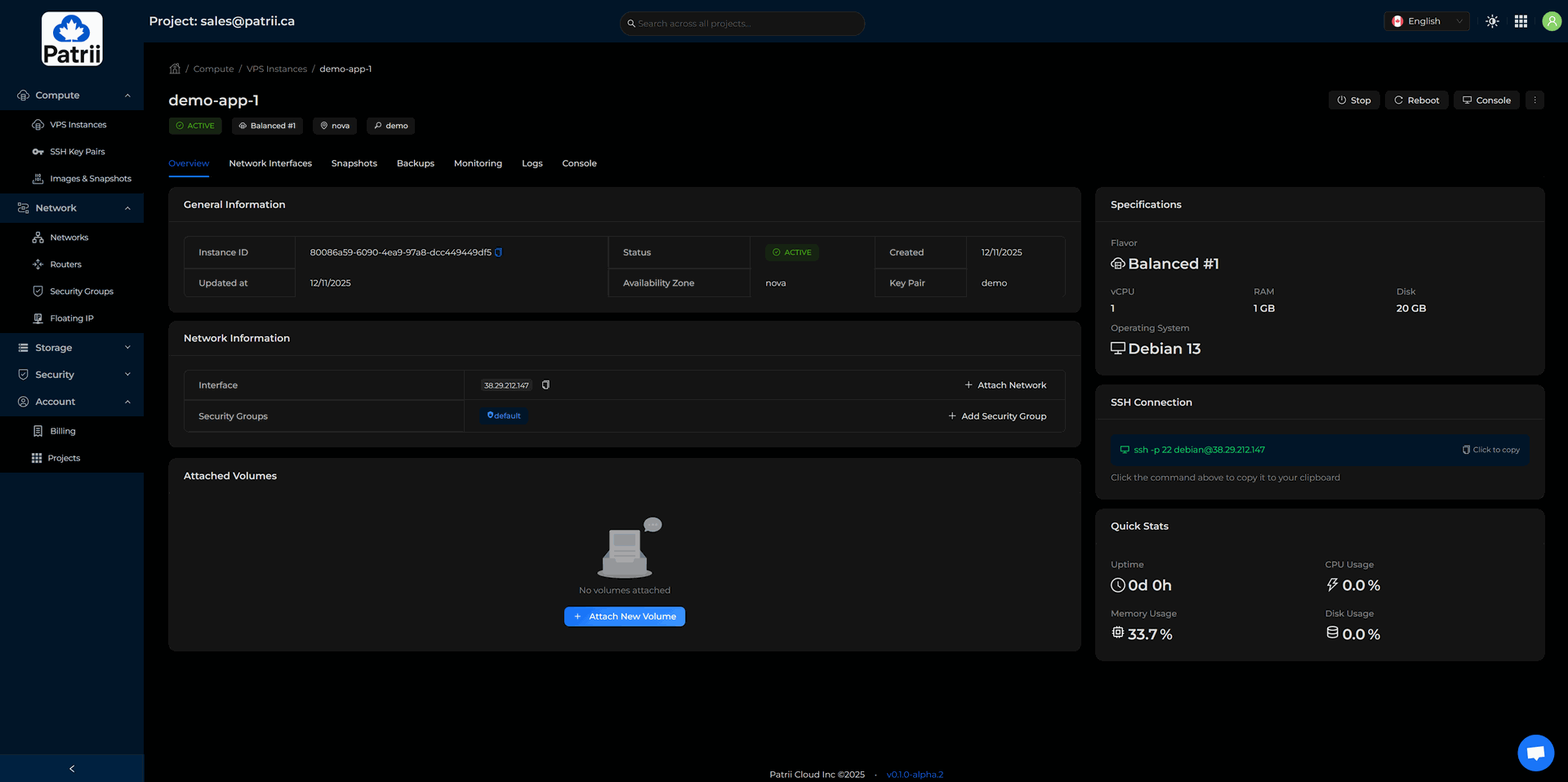
Une fois qu’elle passe à Active, copiez la commande SSH indiquée dans les détails de l’instance. Vous pouvez maintenant vous connecter à votre VPS souverain.
Étape 6 – Configurer votre groupe de sécurité
Contrairement à plusieurs fournisseurs VPS, vous n’avez pas besoin d’installer ou de gérer un pare-feu à l’intérieur de votre serveur.
Patrii Cloud gère votre pare-feu périphérique directement via les groupes de sécurité. Cela évite les blocages et centralise la sécurité.
Pour configurer vos règles:
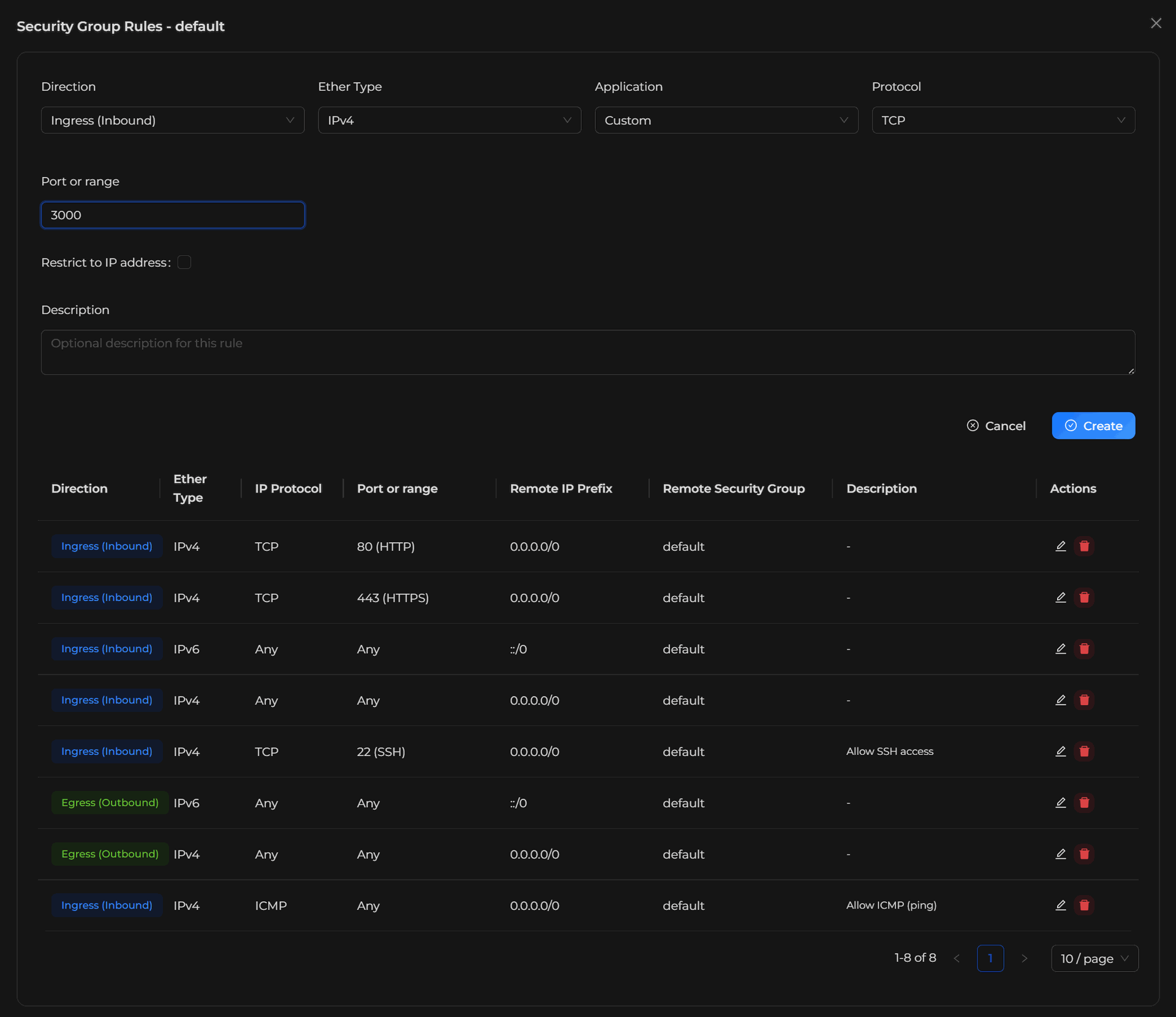
Réseau → Groupes de sécurité → Actions → Gérer les règles
Ajoutez seulement les ports nécessaires. Par exemple:
- TCP 80 pour HTTP
- TCP 443 pour HTTPS
- TCP 3000 pour votre API
Pour SSH, limitez l’accès à votre adresse IP. Vous pouvez trouver votre IP ici: https://whatismyipaddress.ca/.
Retirez toute règle inutile. Les changements s’appliquent instantanément.
Étape 7 – Déployer une application simple
Votre VPS est prêt à héberger ce que vous voulez. Voici deux exemples rapides.
Option A: Déployer un site statique avec nginx
Installer nginx:
sudo apt install -y nginxModifier votre page d’accueil:
sudo nano /var/www/html/index.htmlAjoutez:
Hello from Patrii CloudRedémarrer nginx:
sudo systemctl restart nginxVisitez:
http://VOTRE_ADRESSE_IP
Si le port 80 est autorisé, votre page s’affiche.
Option B: Déployer une petite API avec Node.js
Installer Node.js:
sudo apt install -y nodejs npmCréer un dossier:
mkdir ~/demo-api
cd ~/demo-api
Installer Express:
npm init -y
npm install express
Créer l’API:
nano index.jsAjoutez:
const express = require("express")
const app = express()

const port = 3000

app.get("/", (req, res) => {
    res.json({ message: "Hello from Patrii Cloud" })})
app.listen(port, () => {
    console.log("API running on port " + port)
})
Démarrer l’API:
node index.jsAssurez-vous que le port TCP 3000 est autorisé dans votre groupe de sécurité.
Étape 8 – Ajouter du stockage et des snapshots
Stockage par bloc
Pour ajouter du stockage supplémentaire à votre VPS:
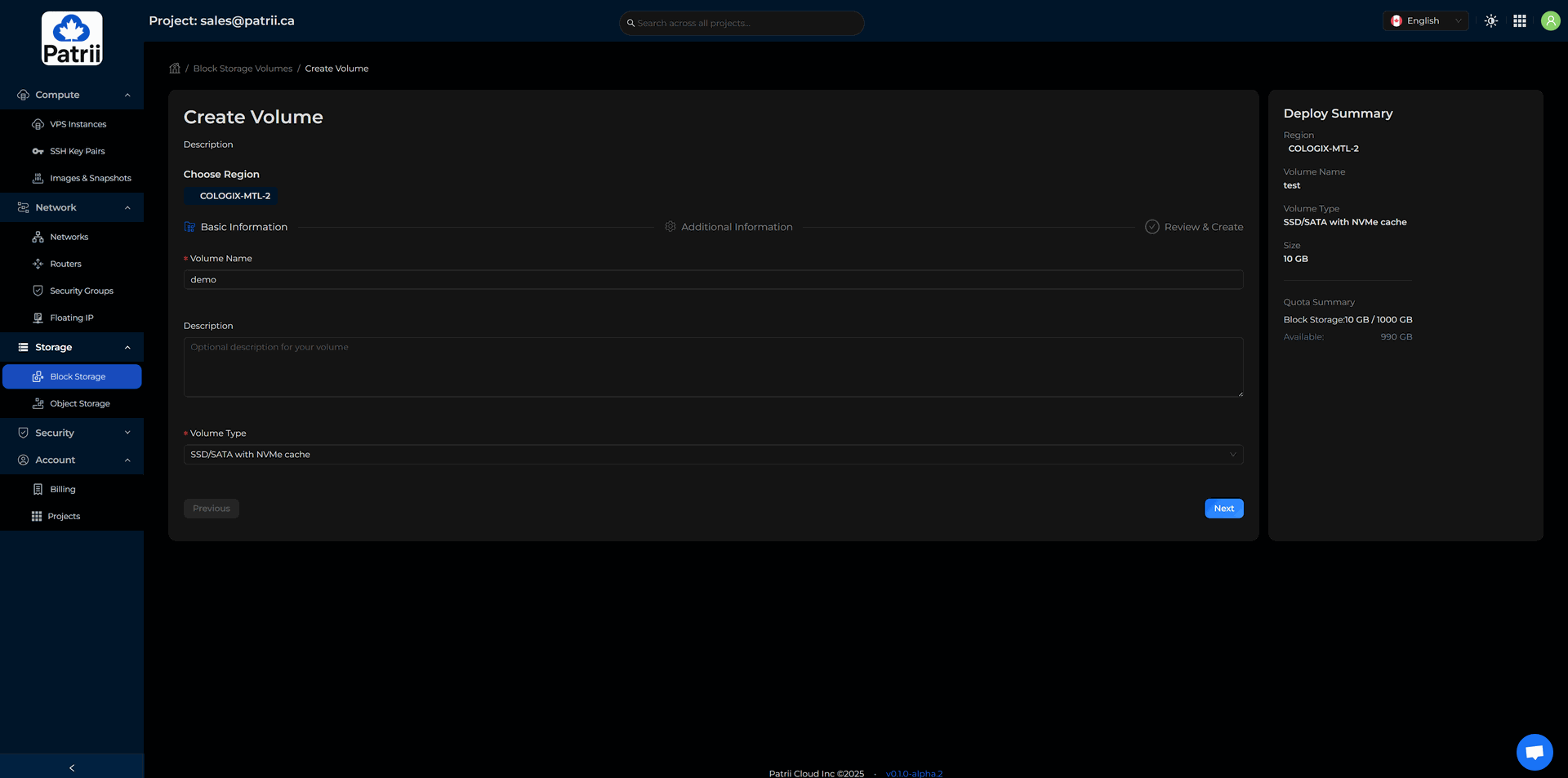
Stockage → Stockage par bloc → Créer un volume
Remplissez les informations requises, choisissez la taille désirée et cliquez sur Create Volume.
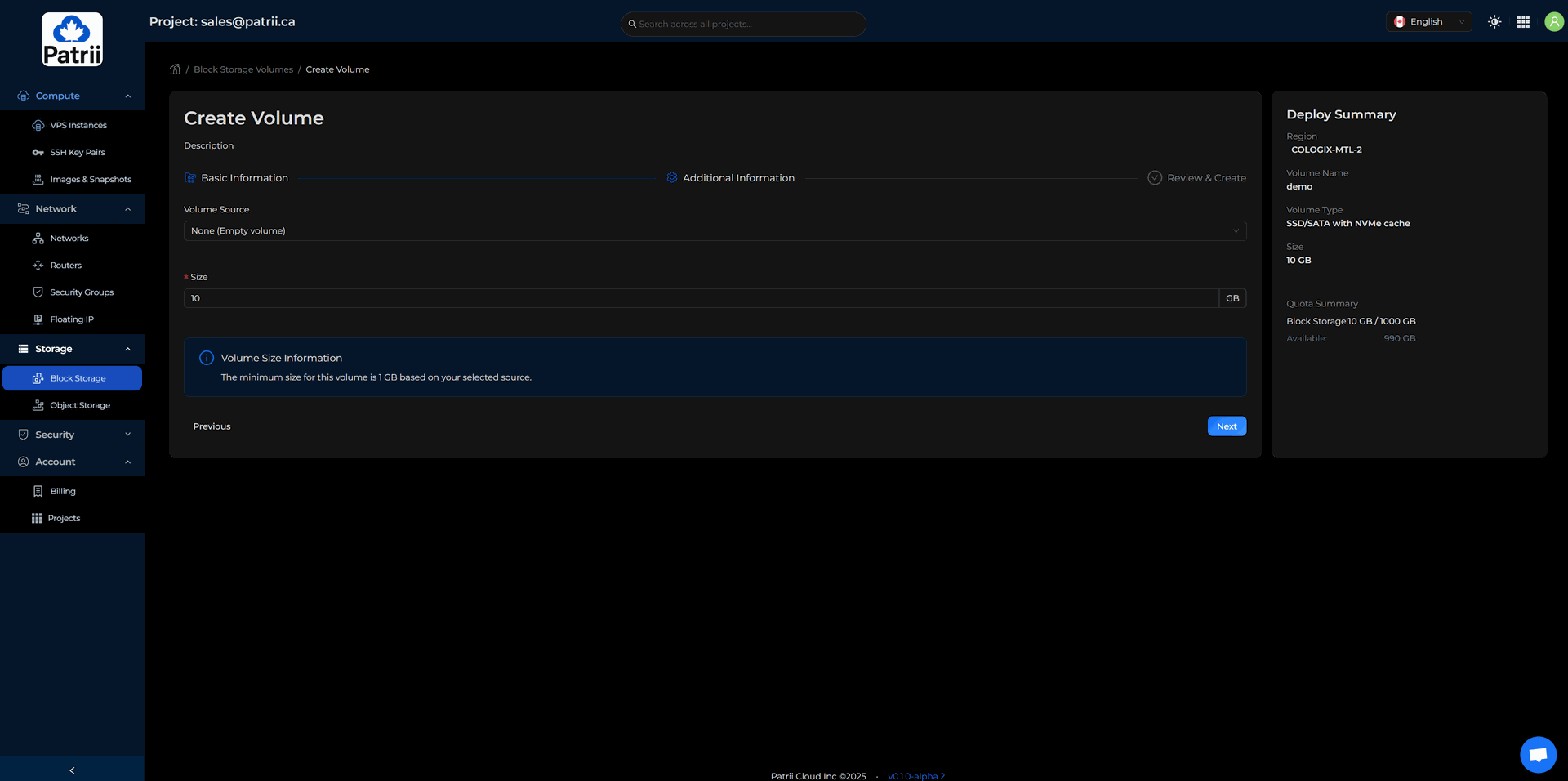
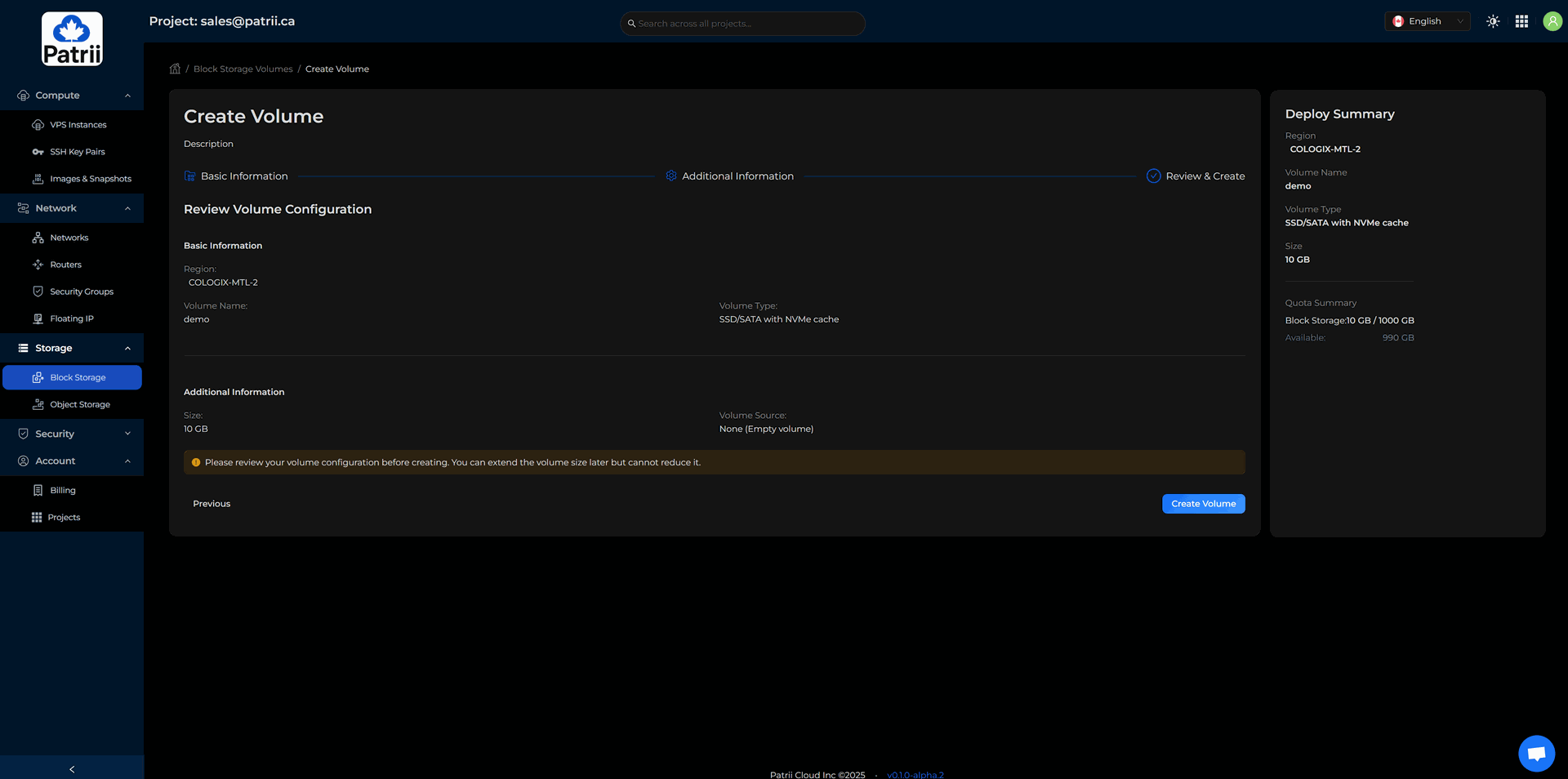
Une fois le volume créé:
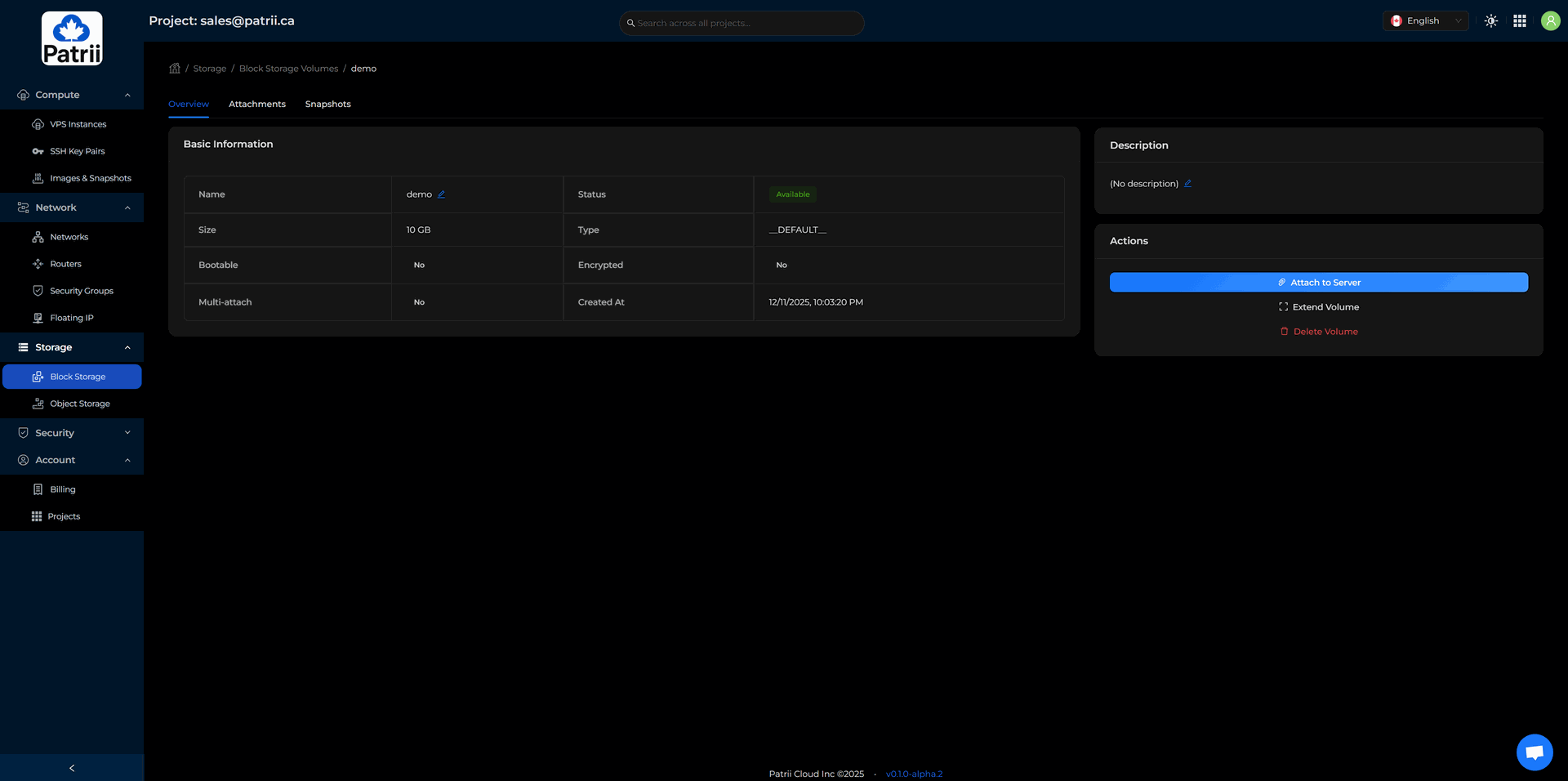
- Cliquez sur le volume
- Ouvrez le menu Actions
- Sélectionnez Voir les détails
- Cliquez sur Attacher à un serveur et choisissez votre instance
Votre volume est maintenant attaché mais pas encore formaté.
Formater et monter le volume
Exécutez les commandes suivantes dans votre VPS:
lsblk
sudo mkfs.ext4 /dev/vdb
sudo mkdir /data
sudo mount /dev/vdb /data
Votre nouveau stockage est prêt à l’usage.
Snapshots
Les snapshots sont des sauvegardes en un clic de votre VPS. Ils sont utiles avant des mises à jour, des déploiements ou des modifications importantes.
Pour créer un snapshot:
Calcul → Instances VPS → Sélectionnez votre instance → Snapshots
Vous pouvez programmer des snapshots ou les créer manuellement.
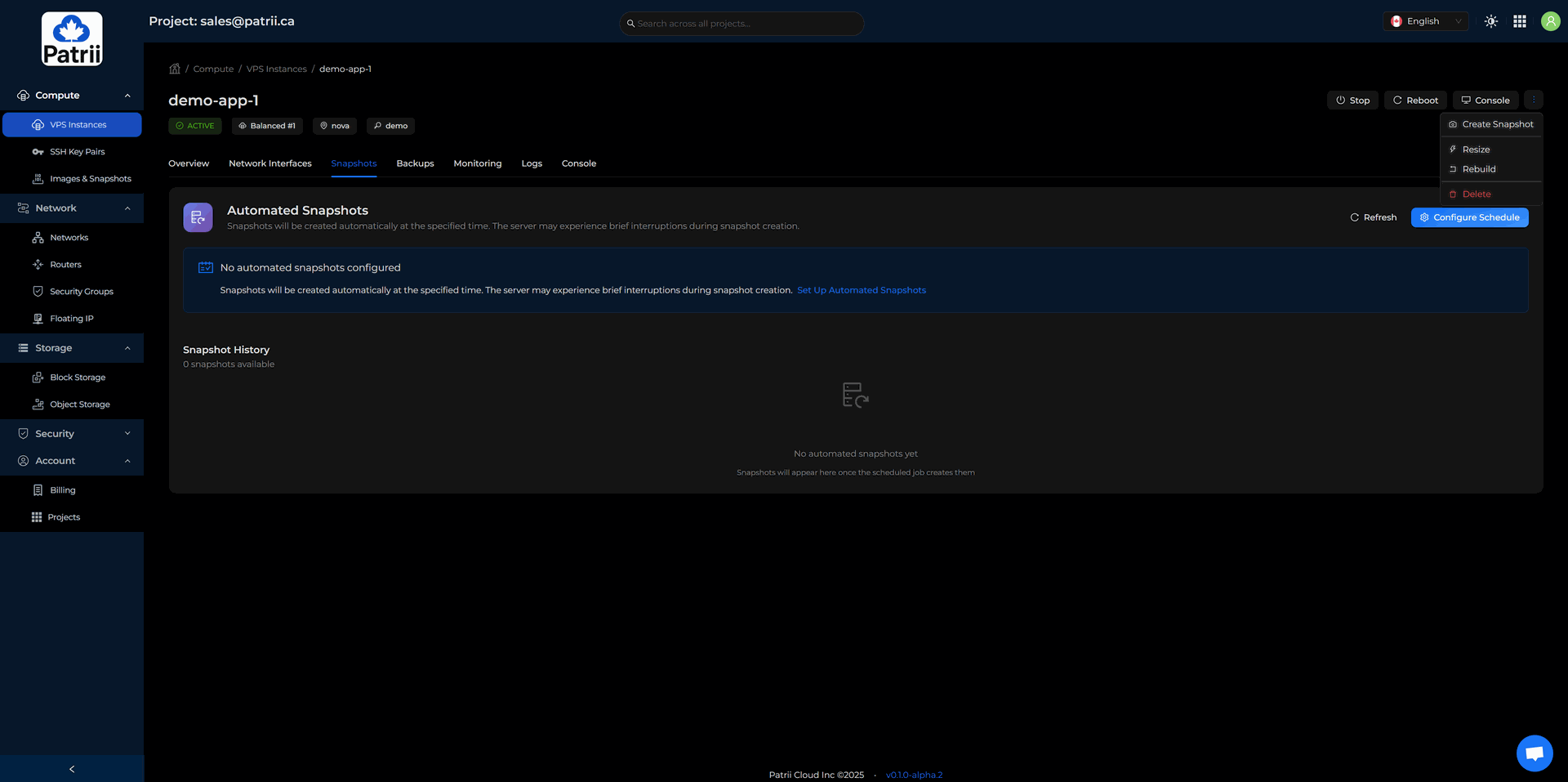
Les snapshots peuvent être téléchargés dans:
Calcul → Images & Instantanés → Mes Instantanés
Étape 9 – Ce que vous pouvez construire ensuite
Vous avez maintenant un environnement complet pour déployer de vraies applications sur un cloud souverain canadien. Voici quelques idées pour la suite:
- Un prototype SaaS hébergé entièrement au Canada
- Un homelab personnel en cloud
- Un serveur de jeu ou de voix
- Un site Web d’entreprise
- Un runner CI ou un serveur d’automatisation
- Une base de données avec API
- Un environnement de dev, test, staging ou production
- Un laboratoire d’apprentissage Linux ou DevOps
Si cela fonctionne sur un VPS, cela fonctionne sur Patrii Cloud. La différence est simple. Vos données restent au Canada, gérées par une équipe canadienne, sur une plateforme ouverte et transparente.
Nous avons hâte de voir ce que vous allez créer.
L’équipe Patrii Cloud
Ready to get started?
Subscribe to our newsletter to stay updated with the latest news.
Start deploying on Patrii Cloud today!
Access Cloud Console